Photoshopで焼印っぽい加工するよ
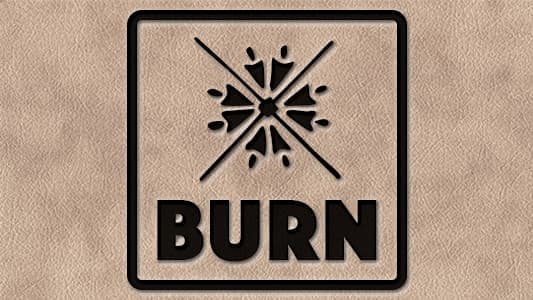
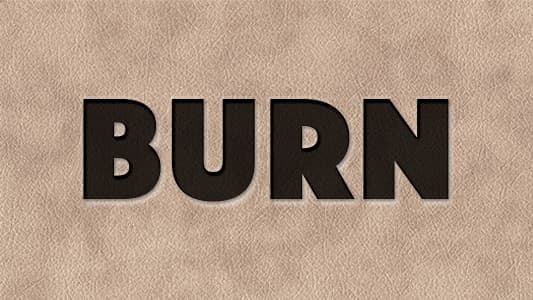
ベベル加工をうまく使って、こんな感じの焼印っぽい画像作れるよ!
作業の流れ
①まず一番下に置く皮の画像を適当に探してきましょう
今回は適当なフリー素材サイトでとってきました。
②Photoshopでその素材を開きましょう
皮の素材を一番下にして、固定しておきましょう。
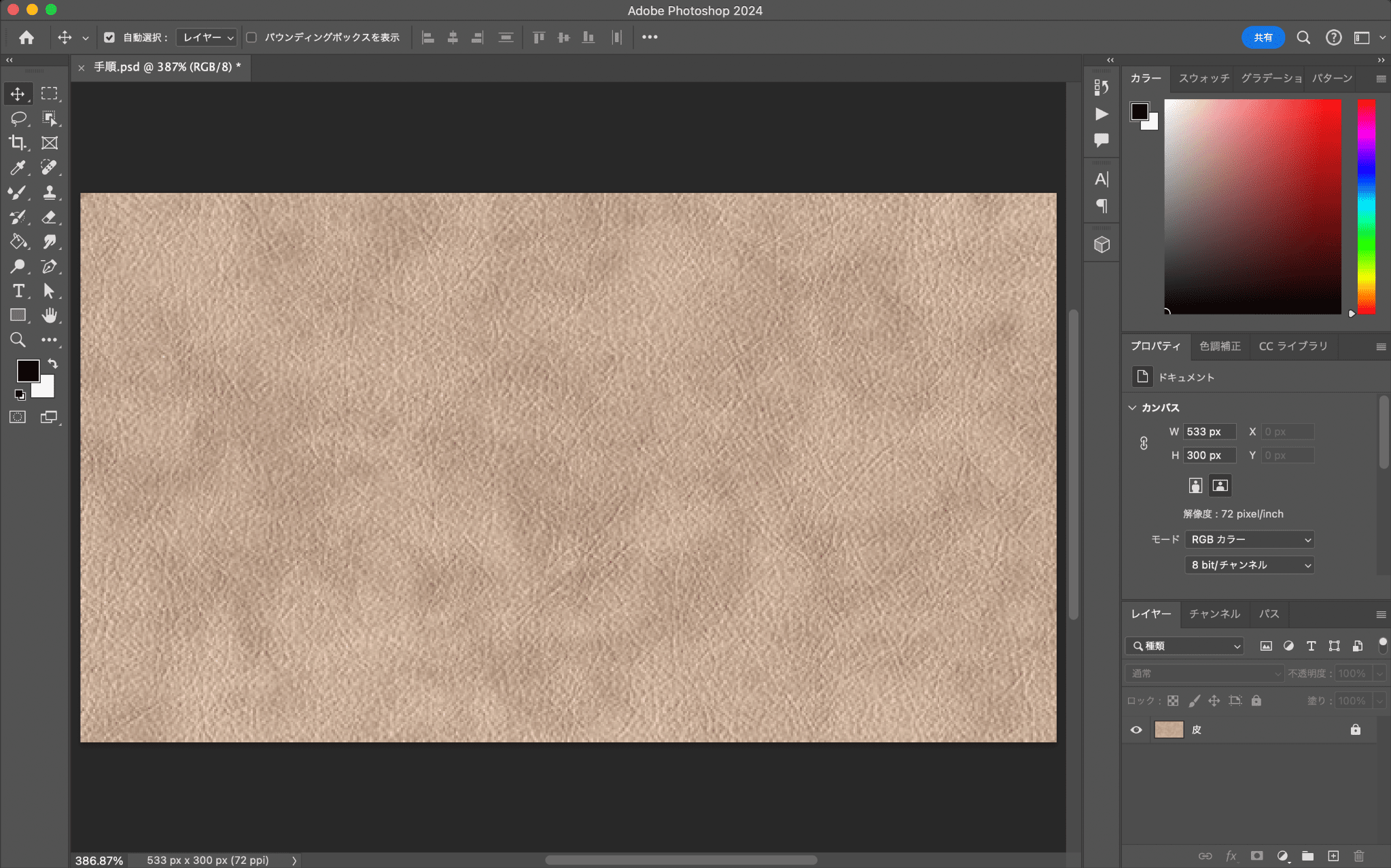
③適当に黒文字を置きましょう
この文字に加工をしますので、加工の効果が分かりやすくなるようになるべく太めのフォントがおすすめです。
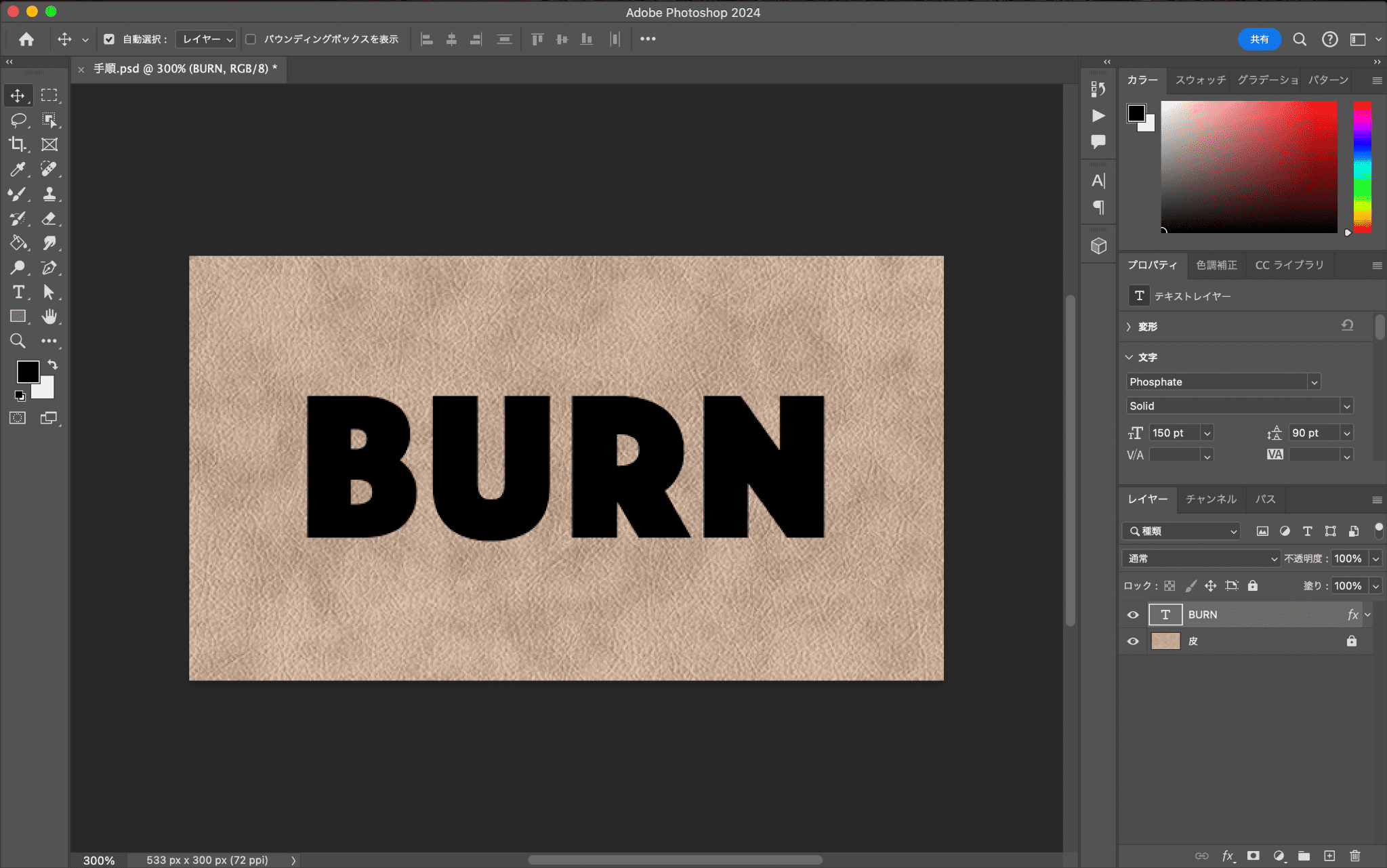
④文字にレイヤースタイルをつけましょう
今回は以下のようにしました。素材の様子を見て調整して下さい。
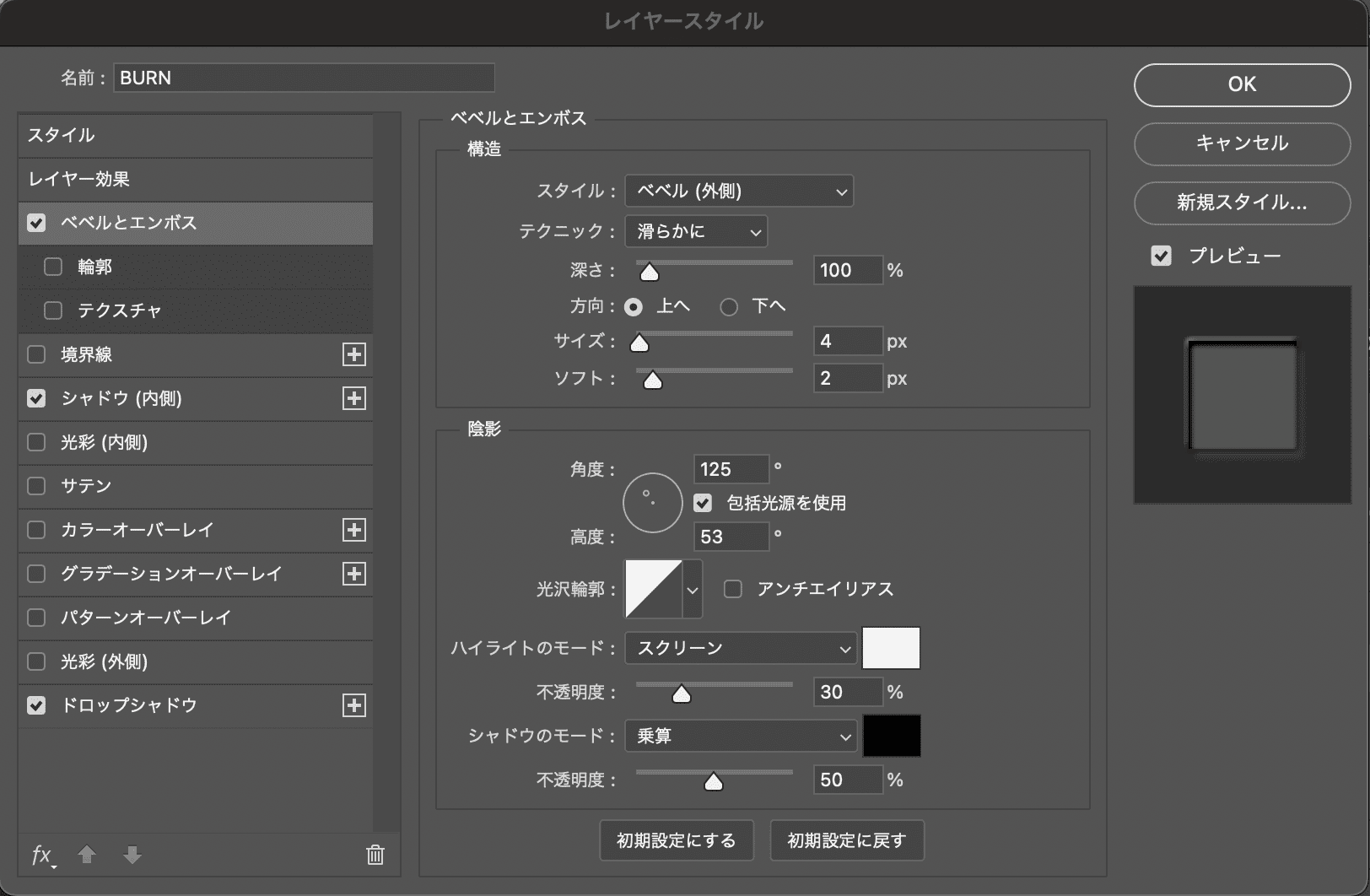
●ベベルとエンボス
構造
- スタイル:ベベル(外側)
- テクニック:滑らかに
- 深さ:100%
- 方向:上へ
- サイズ:4px
- ソフト:2px
陰影
- 角度:125
- 高度:53
- 光沢輪郭:線形
- ハイライトのモード:スクリーン
- 不透明度:30%
- シャドウのモード:乗算、黒
- 不透明度:50%
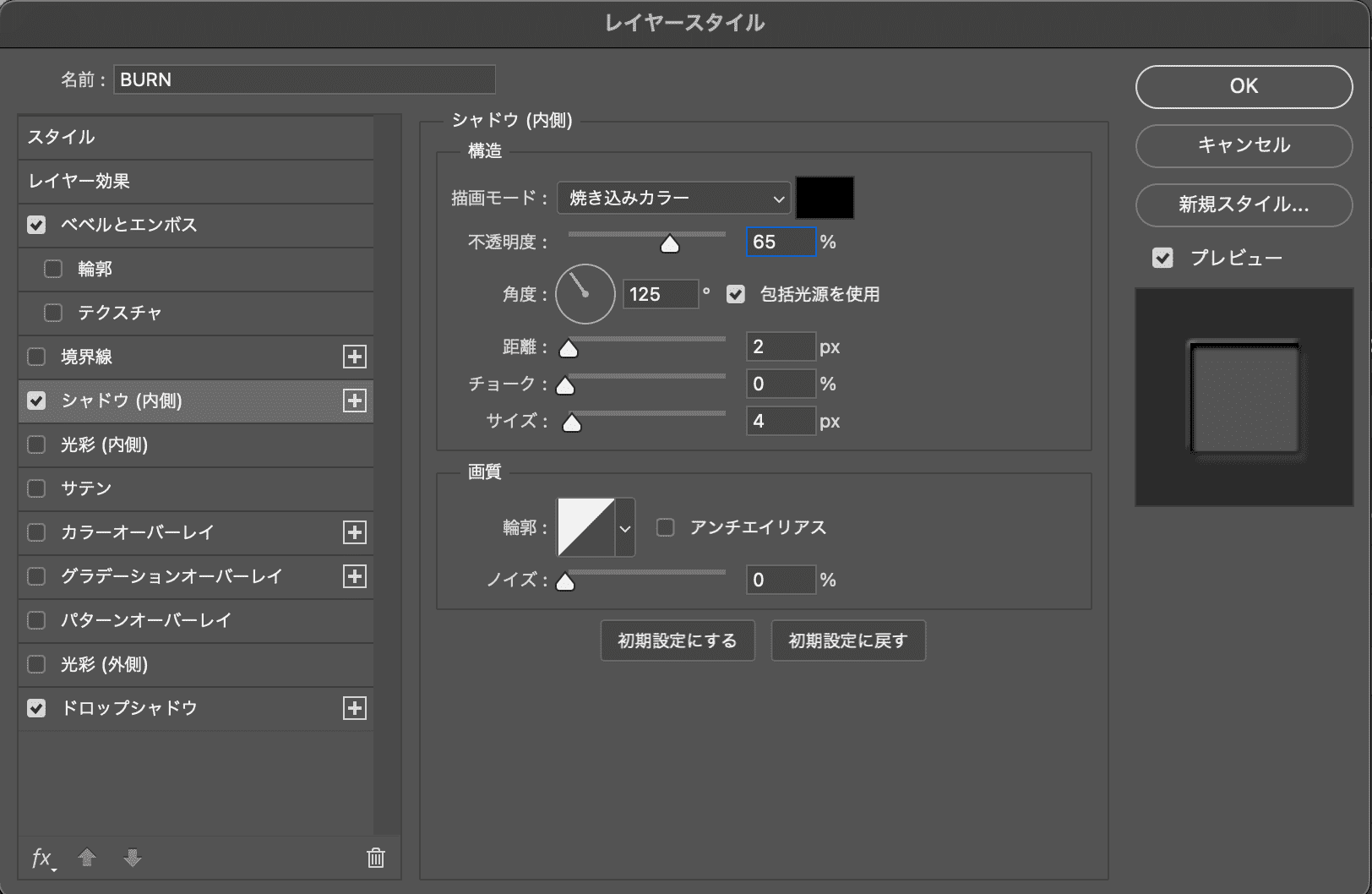
●シャドウ(内側)
構造
- 描画モード:焼き込みカラー、黒
- 不透明度:65%
- 角度:125
- 距離:2px
- チョーク:0%
- サイズ:4px
画質
- 輪郭:線形、アンチエイリアス
- ノイズ:0%
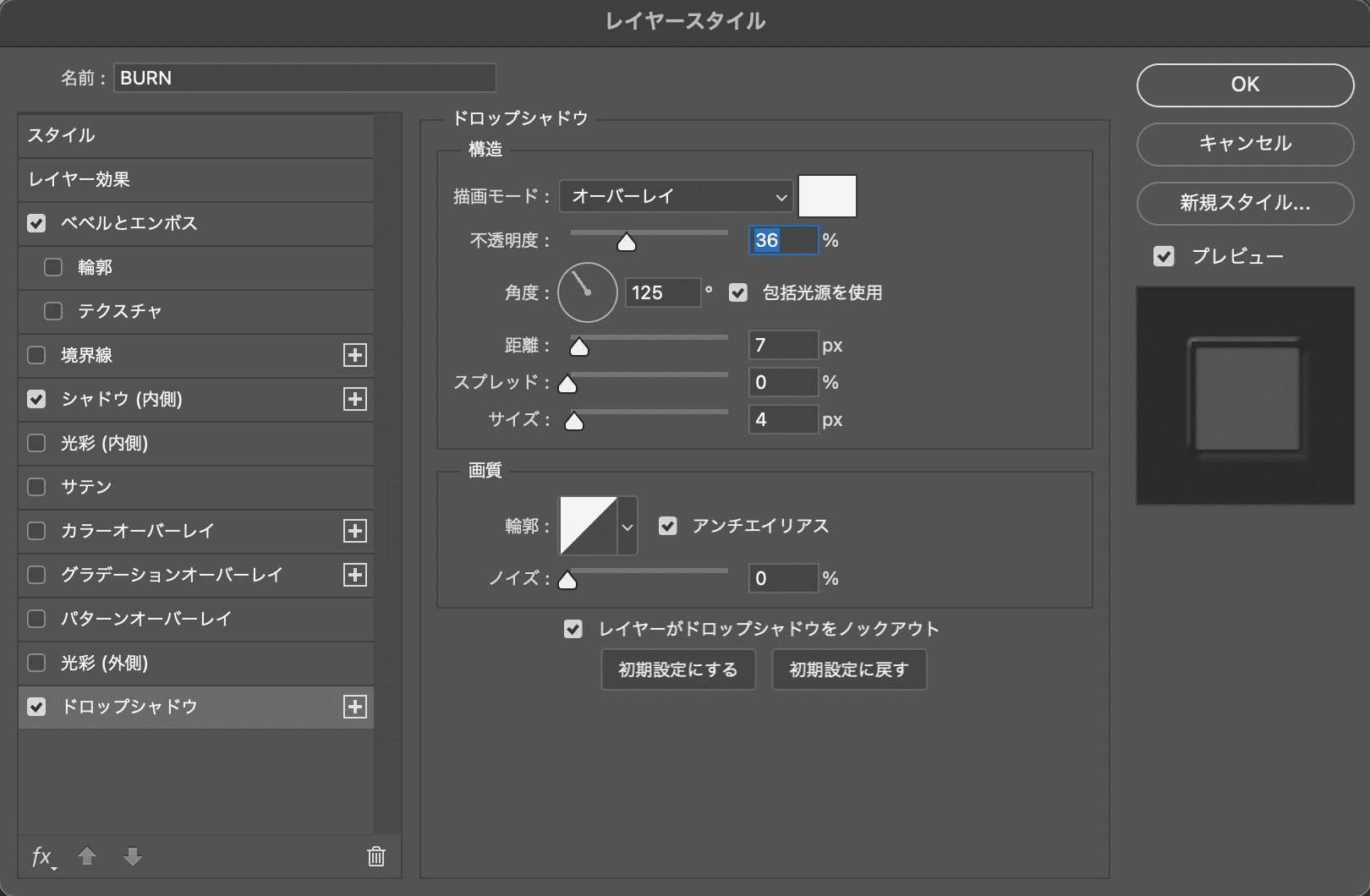
●ドロップシャドウ
構造:
- 描画モード:オーバーレイ、白
- 不透明度:36%
- 角度:125
- 距離:7px
- スプレッド:0%
- サイズ:4px
画質:
- 輪郭:線形、アンチエイリアス
- ノイズ:0%
また、スタイルの効果はざっくり以下の通りになっています。
・ベベルとエンボス→凹ませる
・シャドウ(内側)→凹んだ箇所の内側に影をつける
・ドロップシャドウ→光を当てる。凹んだ箇所から凹んでいない箇所に戻る箇所に光があったている。
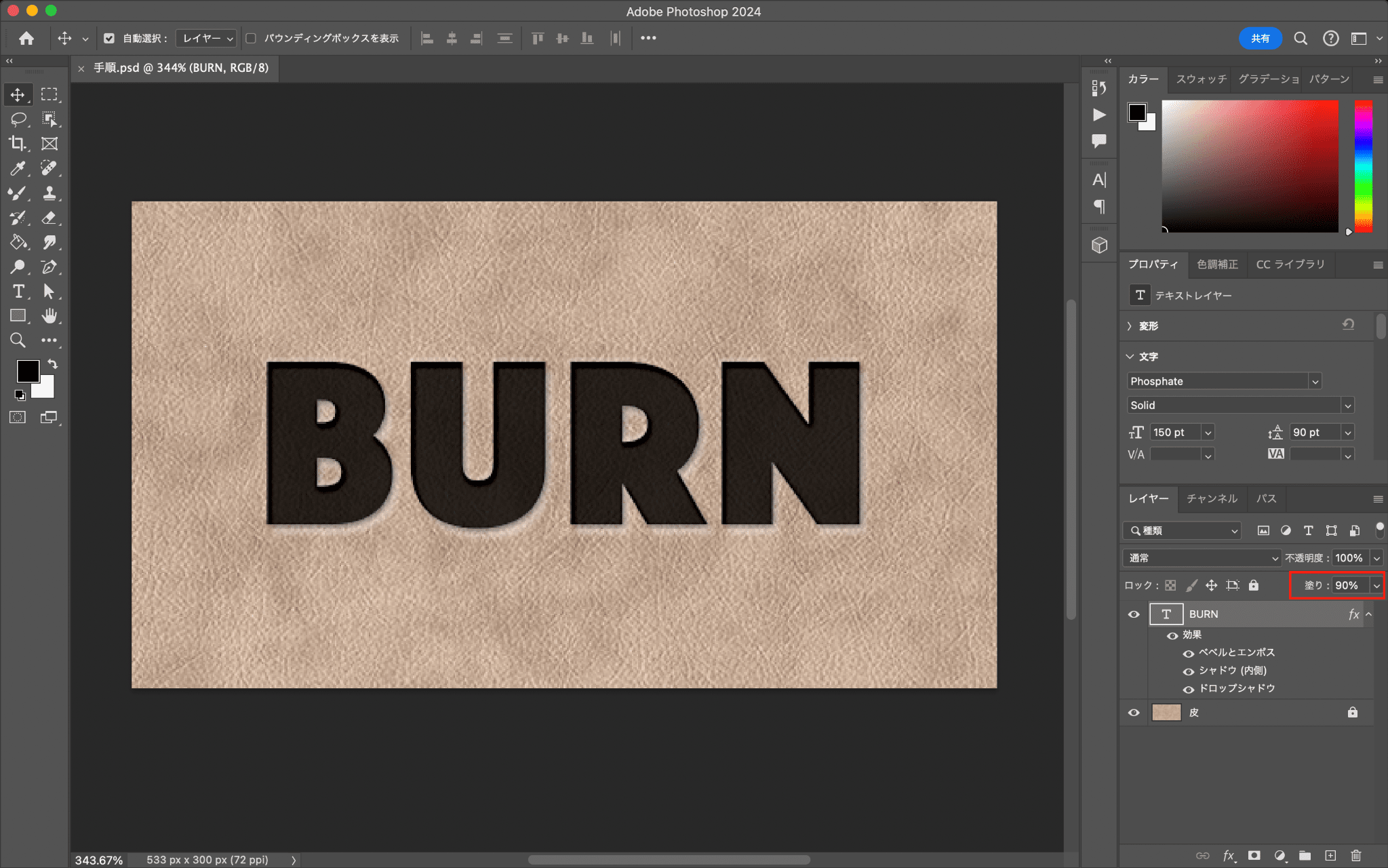
⑤文字の塗りを落とす
このままでは凹んだ(焼き付けた)箇所が強すぎて、元の皮の質感が完全に消えてしまうので、本当に少しだけ皮の質感を残すために塗りを90%にします。
おまけ
最後にこれを応用すると、こんなもの作れるよ!
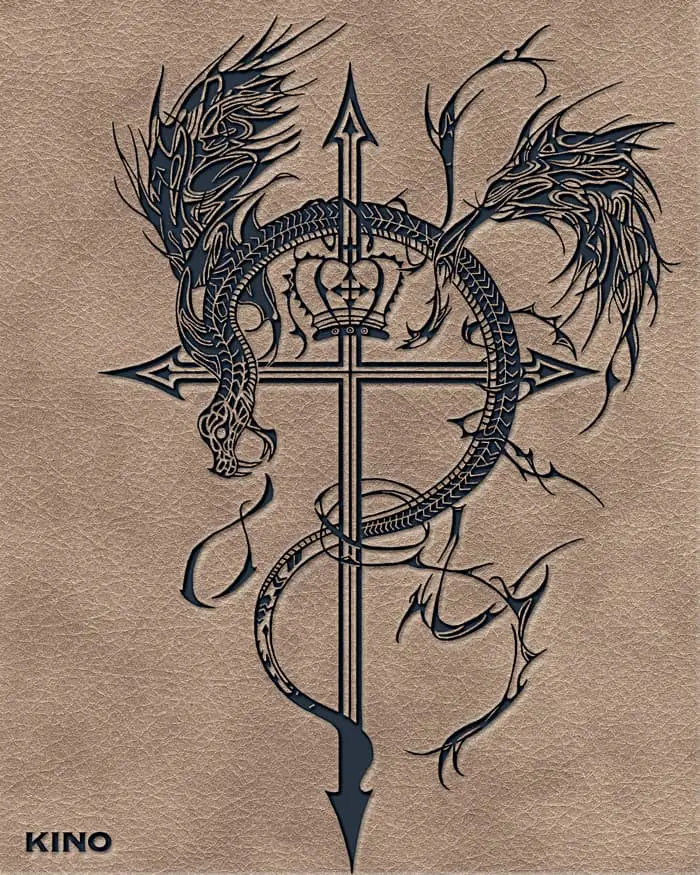
今回は文字やったけど、黒や単色だけの画像でも同じように焼き印風になります。